
Flujo de trabajo para seleccionar y editar 500 fotos de un safari en 2 horas
Un sistema paso a paso basado en teclas rápidas y filtros por estrellas para reducir el backlog de un safari de 10 días a una sesión de edición de dos horas sin perder calidad.

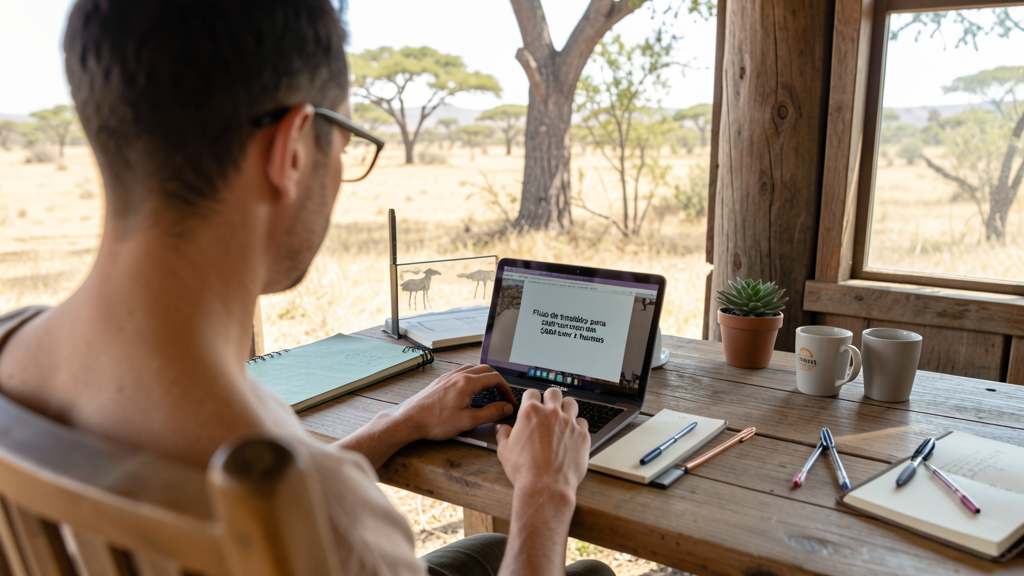
Aterricé en Madrid la semana pasada con dos tarjetas CFexpress Type B de 256 GB casi llenas y la mente todavía en las llanuras del Masai Mara. La expedición de marzo de 2026 ha sido brutal en cuanto a producción fotográfica: entre el ritmo frenético de las migraciones y las largas esperas en los escondites, acumulé más de 4500 archivos RAW. Sé por experiencia que si no me organizo en los primeros tres días, esas imágenes quedarán condenadas al limbo digital del "algún día lo miraré".
El reto al que me enfrento, y seguramente tú también, no es la falta de material, sino el exceso. Queremos ver nuestras fotos, compartirlas y sentirlas, pero la perspectiva de pasar sentado frente a una pantalla durante 40 horas nos paraliza. Para evitar el bloqueo del backlog, he perfeccionado un sistema estricto que me permite cribar, seleccionar y revelar 500 fotografías finales en exactamente dos horas.
Este método no funciona si edificas cada imagen como si fuera una obra de arte única; se basa en la eficiencia brutal y la confianza en tu captura original.
Preparación del terreno: Importación sin distracciones
Lo primero es establecer el entorno. Abro Adobe Lightroom Classic (la versión 2026 es estable, no la actualices si funciona bien) y conecto el lector de tarjetas. Aquí cometo el primer error que muchos novatos cometen: intentar aplicar preajustes (presets) durante la importación.
No lo hagas.
Ralentiza el proceso y ate la edición a una decisión prematura. En la ventana de importación, selecciono solo la opción "Crear copias de seguridad" en un disco duro externo NAS separado y "Construir previsualizaciones inteligentes". Las previsualizaciones incrustadas son suficientes para la criba. Mientras se copian los datos, aprovecho para vaciar las papeleras y organizar el escritorio físico. Necesito el monitor limpio, tanto física como mentalmente.
Una vez importadas las 4500 fotos, filtro por nombre de carpeta (día 1, día 2, etc.) y empiezo el cronómetro. Dos horas. Ni un minuto más.
La criba letal: El sistema de tres estrellas con Caps Lock
El error más común es intentar editar mientras se selecciona. Aquí solo juzgamos composición, enfoque e impacto emocional. Nada de luz ni de color todavía.
Para ganar velocidad, activo la función Caps Lock (bloqueo de mayúsculas) en Lightroom. Esto permite que, al pulsar una tecla de calificación, la imagen salte automáticamente a la siguiente. No tengo que tocar las flechas del cursor, mis manos se quedan quietas sobre el teclado numérico y la zona de las letras.
Ejecuto tres pasadas rápidas, no una sola exhaustiva.
- Paso 1: Limpieza. Voy a una velocidad de una imagen por segundo. Pulsar
X(rechazar) en todo lo que esté borroso, mal expuesto al punto de no rescate o con composiciones irrelevantes (el suelo del jeep, mi propia bota). Si tengo duda, la dejo. Al finalizar, pulsoCtrl + Backspacepara eliminar todos los rechazados del catálogo (aún están en el disco duro por si acaso, pero fuera de la vista). - Paso 2: Clasificación. Ahora trabajo con las que quedan. Pulsar
1para las que son "correctas" yP(Bandera) para las que tienen algo especial. Aquí estoy buscando la historia. - Paso 3: Selección final. Filtro el panel por las banderas (
P). De estas, elijo las mejores. Aquí es donde aplico el rigor. Si hay cinco fotos casi idénticas de un león bostezando, debo elegir una. La mejor. A esa le doy3estrellas. Al resto, rechazo.
Al terminar este proceso, que suele llevarme unos 45 minutos, me quedo con unas 450-550 imágenes marcadas con 3 estrellas. Este es mi lote de trabajo.
Es vital revisar el histograma en esta fase para confirmar que no he descartado fotos por oscuridad en la pantalla del portátil cuando en realidad tienen información recuperable. Si dudas de una exposición, echa un vistazo rápido a El histograma de luz en la pantalla de la cámara: lectura rápida para asegurarte de que la toma es viable.
El modo piloto automático: Acelerar con atajos de teclado
Con la selección hecha, es hora de pasar al módulo "Revelar" (D). Aquí es donde pierde el 90% de la gente: usa el ratón para cada ajuste. En un safari, la luz cambia constantemente, pero muchas fotos de una sesión tienen las mismas necesidades. Vamos a dividir el lote por sesiones de luz: "Amanecer día 4", "Mediodía día 4", "Puesta de sol día 4".
Para editar rápido, debes dejar de usar el ratón para navegar. Mi mano izquierda maneja el teclado, la derecha el ratón (o una tableta gráfica si estoy en el estudio).
Mis atajos sagrados para esta fase son:
G: Volver a la biblioteca (para filtrar por sesión).D: Entrar en revelar.Shift + Cmd + A(en Mac) /Shift + Ctrl + A(en Windows): Activar "Auto Sincronización" (el interruptor mágico). Esto significa que cualquier ajuste que haga en la foto activa se aplica a todas las seleccionadas del grupo.Ctrl + Cmd + A: Auto tono (como punto de partida).K: Abre el pincel de ajuste para intervenciones locales rápidas.
Si no tienes estos movimientos integrados en tu memoria muscular, estarás perdiendo segundos en cada foto que se multiplican por horas. Si te interesa profundizar en esto, 3 atajos de teclado indispensables para acelerar el revelado de viajes en una netbook es una lectura obligatoria antes de tu próximo viaje.
Procesamiento por lotes bajo la luz de África
Aquí es donde se materializa el "truco" para reducir el tiempo a dos horas. No voy a editar 500 fotos una por una. Voy a editar 20 grupos de 25 fotos.
- Selecciono todas las fotos de la "Sesión de Amanecer" (generalmente 100-150 fotos).
- Busco la imagen "Heroe" de ese grupo. Aquella que mejor representa la temperatura de color y la exposición de esa hora específica. Digamos, es la toma de una gacela con el sol rasante iluminando sus orejas.
- Pulso
Dpara revelar esa sola foto.- Corrijo la lente (Perfil).
- Ajusto el balance de blancos (en el amanecer suele estar frío, subo un poco la temperatura).
- Aumento ligeramente el contraste en las sombras y bajo las luces para resaltar la textura del pelaje.
- Añado un poco de claridad y textura (rango +15 a +20).
- Ahora, crucial, pulso el botón "Sincronizar" en la parte inferior izquierda o, mejor aún, tengo activado el botón "Auto Sinc" arriba a la derecha. Bam. Esos ajustes se aplican a las 150 fotos de esa sesión.
El resultado no será perfecto para cada foto, pero estará al 90%. En un safari, las condiciones de luz son uniformes dentro de un lapso de 30 minutos.
El riesgo aquí es la pereza. Si aplicas el ajuste del mediodía (luz muy dura y contrastada) a las fotos del atardecer, arruinarás la atmósfera cromática. Debes ser disciplinado y procesar por grupos de tiempo. Aunque intentes hacer este flujo en una tablet vs. laptop para nómadas digitales fotógrafos, la gestión de estos grupos en pantalla táctil puede ser frustrante si no usas un lápiz preciso, por lo que recomiendo un portátil con pantalla decente para esta fase masiva.
Ajustes quirúrgicos y el problema del polvo
Tras la sincronización masiva (que me lleva unos 40 minutos para todo el lote), tengo 500 fotos decentes, pero genéricas. Ahora dedico los últimos 35 minutos a darles personalidad.
Hago una pasada rápida ("Survey View" pulsando N en la biblioteca) para detectar anomalías.
- Recortes: Noto que en algunas fotos el león está demasiado descentrado o hay una rama molesta en la esquina. Uso la tecla
Rpara recortar rápidamente y reforzar la composición usando la regla de los tercios. - El factor polvo: Los safaris son lugares polvicos. Aunque el sensor esté limpio, el polvo en el aire atrapado en la luz directa del sol aparece como orbes. Aquí uso el pincel de eliminación de manchas (
Q) en las fotos afectadas. - Recuperación de atmósfera: A veces, el polvo no es un error, es el sujeto. En una sesión particularmente brumosa del delta del Okavango, la sincronización automática dejó las imágenes planas. Para rescatar la profundidad de esa niebla, utilicé el deslizador 'Dehaze' (Desvanecer) en varias tomas. Es una herramienta potente que, usada con moderación, devuelve el drama perdido. Si alguna vez luchaste con condiciones de niebla extrema, te explicamos cómo rescaté una foto arruinada por la niebla de la Torre Eiffel usando 'Dehaze', una técnica que aplica perfectamente a la bruma del amanecer africano.
La salida y el cierre mental
Quedan 5 minutos. Con las fotos ya reveladas, selecciono todas y voy a Exportar.
Configuro mi exportación estándar para web y cliente:
- sRGB para compatibilidad.
- Resolución 72 píxeles para web (300 para impresión si el cliente lo pide, eso es una tarea aparte).
- Redimensionar a borde largo de 2048 px.
- Nivel de calidad 80 (suficiente para redes sociales, ahorra espacio y subida).
Pulso exportar y, mientras la barra de progreso avanza, hago algo que no es técnico: hago una copia de seguridad del catálogo (.lrcat) en un disco duro independiente.
Al finalizar, no tengo 500 obras maestras. Tengo 500 recuerdos nítidos, bien expuestos y listos para ser vistos por el mundo. El objetivo aquí no es la perfección técnica individual, sino la viabilidad del archivo. Si intentaras perfeccionar cada foto de un safari, aún estarías editando las del viaje de 2024.
La satisfacción no viene de la edición en sí, sino de haber domado el caos. El backlog desaparece, y tu mente queda libre para empezar a soñar con la próxima aventura, sabiendo que tienes un sistema capaz de digerirla.